2011年5月16日月曜日

調子の悪い無線LANルーターはファームウェアアップという手もありんす。

先日、お知り合いに設置した無線LANの調子が悪く、、、

(機種はバッファローのWZR-HP-AG300H

現象としては最初は接続するが、時間がたつとインターネット接続ができなくなる。

構成は

★マンションルータ(ゲートウェイ)ー→→★無線LANルーター→→★PC

最初はつながるが、途中から接続できなくなるってなんよ。。。

原因は無線LANルータかメインルーターと推測。。。設定見直すも

おかしいところなし。。うーむむ

と、その時、一緒にいた友人が”ファームウェアはどぅ”

とのこと。でファームアップ機能で調べると、1つマイナーなファームウェアがあったので

あててみた。

するとあら不思議、あっさり現象解決!!

ってことで、本日、調べるとさまざまな障害がFIXしてある。


ってことで、無線LANが調子悪いみなさん。ファームアップってのもありまっせ。

ファームアップ、ファームウェアが解らない人はGoogle先生に聞いてね!

2011年5月14日土曜日

skypeで英会話のオンラインレッスンを受けるのが結構いける!

前回のエントリーでWEBカメラを買ったことを
書きましたが、

これでSkypeをインストールすればビデオ会議が1対1ならば無料でできるようになりました。

で、英語のオンラインレッスンをSkypeで行うところが出てきてまして、

私も受けるようになりました。

ここイングリッシュベルってところで、講師はほぼ全員フィリピンの方。

値段は20回/月だと1万円くらいなのですが、1回にすると500円です。

ならば、Nativeの友達とお茶してレッスン受けるのとコストが変わりません。

実際に留学するとかよりはるかに安いコストで英語が勉強できますね。

で、私が受けているのは”カランメソッド”です。

私はMaxToeic840点なのですが、これがペラペラしゃべれるかというと
またこれが全然だめっす!!

相手の言っていることはだいたいわかりますが、いかんせんしゃべりができません。

理由は日本語に訳すやり方だとスピードが会話についていけていないのと、適切な表現がすんなりでてこないのです。

これは圧倒的に会話の訓練量が少ないためなのですが、

受講しているカランメソッドは強制的に話す量を増やすコンテンツなのです。

受けた直後は疲れますが、25分だとまぁ続けれていますので、効果が出るまでがんばっていきます。

2011年5月8日日曜日

Webカメラ結構使える(えっ今頃!)

1月くらい前にWebカメラを買いました。

機種はこれ

UCAM-DLY300TA

メーカーでは7455円ですが、3589円でAmazonにはありました。(2011年5月現在)

きっかけはお知り合いの方々とSKYPEで会議しますか~。

なんて話で、じゃーついでにTV電話でもできるかなと

思い買いました。

で、買ってみると結構便利で、値段のわりにはいろいろ使えるので

お勧めです。

用途としては

1)TV会議でSkypeなら1対1で無料で利用できます。
 これによって私は英会話のオンラインレッスンを始めました。
 この体験記は別途書きます。

2)EvernoteやFacebookにすぐに写真が取り込めます。
 これまではIpod-touchやらXactiやらのカメラで撮って、それを
 取り込むということをやっていたのですが、
 このアクションが1つ減りました。

3)スキャナーいらず。
 いやー少し前にScansnap買ったのですが、
Scansnapでペーパーレス快適生活ー。
ちょっとしたことにスキャナーを出すのが面倒なんすよねー。
でちょっとした書類を取り込むときはWebカメラでパシャリと取ることにしました。

2011年4月21日木曜日

仕事塾-交渉術

仕事塾受けてきました。


先週でしたが、なんだかんだで、ブログ書くのが今になってきました。

ポイントはヒゲが無いってことです。

で、今回は交渉術ということで、今回は勉強メモに近いので、
興味あるかたは実際にうけていただくのが良いです。
スペシャルプライス2000円ですし。。


★パターン★

なるべくお互い良い結果で交渉結果が得たいですね。

1)プラスサム交渉を目指す
-価値の相関関係に注目しましょう
→みかんの例え
みかん1個でも、欲しいのは中身とか限りません

2)シェアード交渉を目指す。

-同じものでも自分の価値と相手が感じる価値は違う。(この意識はすごく大事)
それを利用して、お互いの満足が高いところをさぐる

3)それでもだめならゼロサム交渉

準備段階
-目標設定
-アドバンテージ分析
-相手の戦術を先に読んでおく

------
実践段階

-切り出し方
-譲歩のしかた
-心理的テクニック

所感実践は場数をある程度踏む必要があるが、やはり
プラスサム→シェアード交渉→ゼロサムの準備と

交渉の場に入る前にあらかじめ考えれるだけ考えたほうが、
現実の場において有利に運びやすいということでしょうか。

以上

2011年4月10日日曜日

地デジチューナーでアナログテレビを延命しますーっと

というわけで、地デジチューナー買ってきました!

なんでかというと私の自宅のアンテナってもう地デジしかうつらないんすよ。
(まぁもうじき日本全国映らなくなりますがね。。。)

ただ、寝室むけに私が7年前に買った13インチの液晶テレビがあります。。

こいつは地デジ不可なんですが、機械の寿命が10年としてまぁあと3年くらいは映るかなと。

で、ビックカメラでバッファローの3,980円の地デジチューナーがあったので買ってきました。

地デジテレビを新たに買うに比べたらはるかに安いっす。エコポイントもらうより

ゴミがでないこっちのほうがはるかにエコです。

商品はこれ!


中身は


本体、B-CASカード、リモコン、ケーブルです。


接続は

テレビアンテナ→本体→テレビ
とつなぐだけ

電源オンで


こんな感じでチャンネルを自動で取得してくれます。


で無事映りました。

地デジが映るだけでいいって方はこれでも十分でっせーっと。


2011年3月3日木曜日

世の中はIPAD2だがあえてIphoneのテザリングだ!

ってことでIPAD2の商品発表に世の中は

盛り上がっていますが、IphoneのiOS4.3にてテザリングが解禁になった!

しかしながら、ソフトバンクではまだできないみたいです(2011年3月3日現在)

yahooニュースに書いてありました。

ところが香港製のIphone4に日本通信のSIMをさして、すでに

テザリングをしている人は既にいました!
こちら

(ちなみにテザリングはこちらも参考に

香港製でなくても、中古のIphoneをios4.3にUPして日本通信のSimならいけるのだろうか。。

とにかくAUは純正でテザリング始めたし、今年から1年にかけて、

テザリングに関してはいろいろ広がりがあることは予想できますね。

2011年3月1日火曜日

Thunderboltって何よ!!

Thunderbolt!!
サンダーボルトー


”リングにかけろ”とかに出てきそうな名前だ!


ってのはおいて、Apple社の新型MacbookProに搭載されることで、


一気に注目されています。


で、なんなのっていうとまぁ超簡単にいうと、


USBを上等にしたやつです。(全然正確ではありませんが、概念的なとらえかたで。。)
詳しく知りたい人はGoogle先生に聞いてください。


どこが凄いの?
 1)データ転送がはやい!(10Gbit/秒)
  →USBの次の企画が(5Gbit/秒) 現在のUSB2.0が480Mbit/秒
   なんで、現在の20倍くらいのスピード!! おーはぇー。
 
 2)HDMI、PCI/Express信号を伝送可能
  ちと専門的ですが、パソコンの映像信号やデータ信号が一括で
  取り扱えるようになります。
  つまり、さまざまなケーブルを用いなくThunderboltのみで信号をやりとりできます。


ってことで、Apple社先行なんで、3-4年後どうなるかわかりませんが、
そこそこ使われていくような予感。。ってかUSB3.0はどうなんの?


光ポータブルでなくて今後はテザリングか!

日経トレンディの記事の記事によれば、

携帯電話にWimaxモデム機能が搭載されるとのことです。

このことを”テザリング”というそうですね。新たしい言葉も覚えていく必要があります。

で、携帯電話が無線LANの送信ルーターとなるので、

これからは別途ルーターを持ち歩く必要がなくなる時代がきました。

特に今回のものは3Gに加えて、Wimaxを搭載していることで、かなり早い速度を

保つことができることが期待できます。

Ipadなどのタブレット端末が続々と登場しそうですので、こういうルーター機能の搭載端末は

ニーズがでるでしょう。

Docomo、Softbankも続いていきそうな感じですね。

2011年2月24日木曜日

ブログのRSSを受信してTwitter、FaceBookに自動投稿しよう!!

ブログを記述したら、勝手に自分のツイッターやFaceBookに投稿してくれたら、
ほんのちょっと楽ちんですよね。

その設定簡単にできます。

実は外部サービスでいろいろあるみたいですが、→いろいろ

で、Gigazinedlvr.itがいいでっせと書いてあったので、

試してみた!(やり方は上のGigazine読めばだいたいわかります)

超簡単です!設定は5分ほどでできます。

お気にいりのブログのRSSも自分のTwitterアカウントに投稿されるようにすれば、

いちいちRSSリーダー見る必要ないですなと!

2011年2月21日月曜日

光ポータブル利用の料金をちょっとでも少なくする。

光ポータブルでFOMAの3GのSIMを使っていますが、

今まで、ドコモのガラケーも使ってまして、

当然ながら、そのSIMの分の費用が通信費として余計にかかっています。。

追加で5000円弱程度。これはいかん!

ってことで、まぁ勇者ならガラケーを叩き折って、光ポータブルとIpodTouchで

Skypeを駆使して電話するぜーー。
EVAPHONE使うサーっ。

という荒業を使いそうですが、私は軟弱ものでして、そんな豪快なことはできまへん。

で、それでも節約したいなと。


少し考えて、結論はガラケーのI-Modeを極力使わない!


これで、そこそこいい感じです。

なぜなら、現在I-Modeはパケホーダイダブルの契約なんですが、

こいつは下限が340円で上限が4410円なんですよ。

パケホーダイダブル


いつも、mixiやらツイッターをガラケーで使うと上限なんて瞬殺されて、4410円が


パケット代で毎月かかるのですよ。これをメールだけにするとかすれば、毎月340-500円くらいになります。

でTwitterとかWeb閲覧とかは全て私はIpodtouchにしたら。

おーいい感じでドコモの請求が以前より+1500円くらいですむようになりましたとさ。

2011年2月16日水曜日

プリンターのインクをつめかえしてみた。

プリンターのインクがなくなりまして、
まぁ安いインクジェットなんすがね。

替えのインクカートリッジを買うかと、”巨大カメラ”屋に行ってきたわけですよ。

そんでもって、パソコンのインクコーナーに行くとですな。

なんか詰め替え用のインクがたくさん並んでいたのですよ。

おやおやそんな季節かと思い、まぁそれでは1つ試してみるかと。

購入したのはこれ


キャノン用インクでメーカーはサンワサプライ也
(他のメーカーもあったような気がする。。)


値段は約1300円くらい、これで4回分って箱に書いてある!
おーお得でねーのと! ってことで購入してみた。


中身はこんな感じ

1)インク本体  2)手袋  3)穴あけドリル  4)シールが2種類


で作業というと、外箱に思いっきり書いてあるのですが、


ドリルでカートリッジに注入用の穴を空けます。


写真がみずらいですが、小さな穴が開いています。
(ゴミがでるのでティッシュを下にひきました)


でプチューッとインクをいれます。
説明書は垂直にインクをいれていますが、
垂直だとインクが


”こーぼーれーまーすー”


ので、ななめに傾けたほうがいいですね。


でインクがいい感じではいったらシールで穴をふさいで終了。

所要時間15分くらいです。


4回使えるなら、穴は一度空いてますので、次からはシールをはがしていれるだけ、

毎回、電気屋さんに買いにいくより、カートリッジに比べ、時間もお金もお得ですね。

印刷も問題なくできました!プリンタのインク代は結構かさむので、

これはおすすめです!

プリンターに応じて、型番がいろいろあるのでこちらで対応表をみてください。

てかアマゾンのほうが安く売ってるし。。orz。。


2011年2月14日月曜日

EvernoteとIpodtouchとGoogleDocsでこずかい帳をつけるる!

以前こずかい帳の補助でZactiを使おうとしたのですが、、

http://yasshi0301.blogspot.com/2011/01/xactievernote.html

そんなもんは余裕で破綻してまして。。

なんてたって、面倒なんすわ!

とりあえず、アクションが多い!

1)Xactiをかばんから出す、
2)レシートを撮る
3)Xactiをケースにいれてかばんにいれる
4)家でXACTIの写真を取り込み 

とかとかとか

これはあきまへん。

まず、こずかい帳って、そもそもどこが不便ってとこを見直し。。

今、私はこんなとこが不満。

1)別に持ち歩くノートが増える
2)鉛筆やペンも記入に必要
3)無くすと萎える、探す必要がある
4)結構記入忘れる


最近、新Ipod-Touchを買ったのですが、
http://yasshi0301.blogspot.com/2011/02/ipodtouchbluetooth_06.html
こいつはカメラを搭載してまして、


ピンときたんですよ!おっさんは!


ちなみにSNS中毒者と化しているので、Ipodtouchと光ポータブルは
ほぼ持ち歩いています。

で、カメラでレシートを撮ってEvernoteに放り込めば、家でExcelにつければいいなと。

即実行がモットーなんでやってみよう!


EvernoteをIpodTouchにインストールして、新規ノートを選ぶと、写真のようなスナップショットって機能があります。
こいつを選んで、レシートをパシャリと撮ります。


でこんな感じにリストに現れます。


で題名と検索用のタグを埋め込みます。タグが”レシート”と入れてあります。


こんな感じになります。


そして、EVERNOTEを同期させると先ほど撮った、レシートがパソコン側で表示されます。

ちなみにタグに”レシート”が入れてあるので、レシートで検索すると一発ででてきます。


で、この写真をみながら、GoogleDocsのスプレッドシートで、数字を記録します。
(EXCELはローカル依存するので却下しました)


こうすることで、自宅のパソコンで簡単にこずかい帳がまとめれます。

ちなみにEVERNOTEもGoogleDOCSもクラウド上なので、PCさえあれば、どこでも入力できます!

これならいけそうだぞ!


2011年2月6日日曜日

【続】Ipodtouch+bluetoothキーボードで快適入力!!実現編

この話の続きです!


というわけで、世の中からは半年遅れで、新型Ipodtouchを買いました。

購入先はAmazonでっす。早いし安いので常連化してます。

ついでに保護フィルム買いました。


中身をあけるとこんな感じ。写真だとわかりづらいですね。


裏にするとAppleマークがでて、何かわかりますな。


         Iphoneと大きさを比べました。左がIphoneで、右が最新のTouchです。
         だいたい半分の薄さですね。


付属品はPCへの接続コードとイヤホンです。


       はい!で、Buletoothキーボード(エレコム、TK-FBP017)ですが、
       あっさりつながりました~!ってことでたいしたレポートもせずとも使えます。


これで光ポータブル、Ipodtouch、Bluetoothキーボードで外出しても

そこそこインターネットとSNSが使えるぜぃーー。


Ipodtouch+bluetoothキーボードで快適入力!!。。。がしかし

BluetoothキーボードでIpodTouchでさくさく入力するつもりで買いました!

製品はエレコムのTK-FBP017


Amazonで注文~。翌日到着。


昨日のビックで12000円くらいしたのが、8600円弱なりー。


中身はこんな感じ、キーボード本体、乾電池と収納するケースが入っています。


広げるとこんなの。大きさ比較で横にマウスおきましたー。

で付属のケースに折りたたんだ場合はこんな感じです。ただ収納ケース

 見た目がすこし安っぽいんだよねーっと。

 あと入力ですが、少し狭い感じがします。高さが少し足りないかな。

 でも、タッチ画面よりは当然はやく入力できます。


さっそく私のIpodTouchで使おうとセットしたのですが、、、、、


全然認識できんん。。。。で調べたら、、


第2世代のIpodtouchはBluetoothのキーボードは使えんとのこと。。。


おーミステイク!orz。orz。


せっかく付属のスタンドでかっこよく打つつもりが。。。。。


で、Iponeの3DSはいけるとのことで、こいつで実験


おー、あっさり認識入力できました!!


Ipod+光ポータブル+ワイヤレスキーボードの快適インターネット生活
の野望がもろくも崩れたので、


新型Ipodtouch買うぜー~。。。ってことで続く。


2011年2月4日金曜日

光ポータブルって何

光ポータブルのエントリーが結構人気あるので、

光ポータブルを初心者でも少し詳しく解説します。

まず、

光ポータブルって何?
 →光ポータブルは持ちあるけるルーターです。

★何ができるの?
 →インターネットが利用できる無線LANが日本国中ほぼどこでも利用できるようになります。
 →ノートパソコンやIpad、Ipod-Touchなどを公衆無線LANとかでなくても、
  光ポータブルを持ち歩いていれば、インターネットに接続できます。


★誰が使えるの?
 →フレッツ光(東日本)を契約していて、追加サービスを申し込めばできます。
 月額で光ポータブルの機器代(315円)+データ通信料(1000円~5000円)で使えます。
 (外出しないで家で無線LANにするだけなら、315円のみで、データ通信料は不要です)


★申し込み方法
1)NTT東日本のサイトで申し込みます。
↓↓↓↓↓↓
http://flets.com/hikariportable/

2)でも1)だけだと自宅で使うなどインターネット回線が利用できる環境でなければ使えません。
 
 日本国中どこでも利用したいときは以下の3G回線業者と契約する必要があります。
 (NTT東日本のページに書いてありました、最新はご自分でホームページで確認してください)

 →イー・モバイル株式会社 「EMモバイルブロードバンド」
 →株式会社エヌ・ティ・ティ・ドコモ 「FOMAデータ通信」
 →NECビッグローブ株式会社 「BIGLOBE高速モバイルEM」
 →株式会社NTTぷらら「ぷらら高速モバイルオプション(EM)」
 →ソネットエンタテインメント株式会社「bitWarp(EM)」
 →日本通信株式会社 「b-mobileSIM」

 結構たくさん業者がありますね。 
 で、一番固いのはNTTドコモです。
 
 私は光ポータブルをNTT東日本で申し込んで、機器が届いたあと、その機器を持って
 近所のDocomoショップに行き、利用できるSIMを契約してくれといいました。
 それで問題なく利用できるようになりました。

 私が契約をしたときはドコモを使うにはSimロック版でしたが、現在はSimフリー版でもOKみたいです。

 よって、利用するまでの簡単な方法は
 1)NTT東日本でSimフリー版の光ポータブルを申し込み
 2)その機器が届いたら、ドコモショップへ持っていき、回線契約をする
 

 以上で使えるようになります。

 細かい設定などはまた後日!

2011年2月1日火曜日

【読書】まさか!自信がある人ほど陥る意思決定8つの罠

こちらは先週、電車の往復と自宅にて読みました。

表紙がイマイチなのですが、非常に読み応えある本でした。

このなかで参考になるのは

人生は
・運と実力に影響されるが結果について、その影響度合いをキチンと見極めなさいということ

テニスや囲碁というのは一手、一手交互に行うので実力が出やすいですく、試合は実力通りに決まることが
多いが

サッカー、野球はチーム力が優れていても、そのチームは負け続ける時があると!

つまり、運に影響されているか、実力に影響されるのかその特性を一つ一つ見極める必要があるのです。

言われたてみればそうですが、人間は自分に対して甘く評価しがち。

うまくいったら、自分の実力や意思決定が良かったと思い、うまくいかなかったら、運が悪かったとか

他人や環境のせいにしがちなのが普通なのです。

 特に、この本に書いてあって実践に活かせるのは自分の意思決定過程をキチンと記録しましょうということ。

で結果が出たらその結果と意思決定過程を照らし合わせて修正していくのだと。

んー。身に覚えがある。競馬の予想も馬券を買ったらレースが始まる前に記録しないとなと。

とまぁ私がレビューを書けば、適当な感じですが、どの章も非常に読み応えがある内容。

今年のベスト10に入りそうな本を年初によむことができました!

2011年1月29日土曜日

Scansnapでペーパーレス快適生活ー。

調べていくとPFUのスキャンスナップが小型化、高性能化しているってことで、
買いました。

アマゾンで2万ちょっとで購入!


今回購入したのはS1300です。

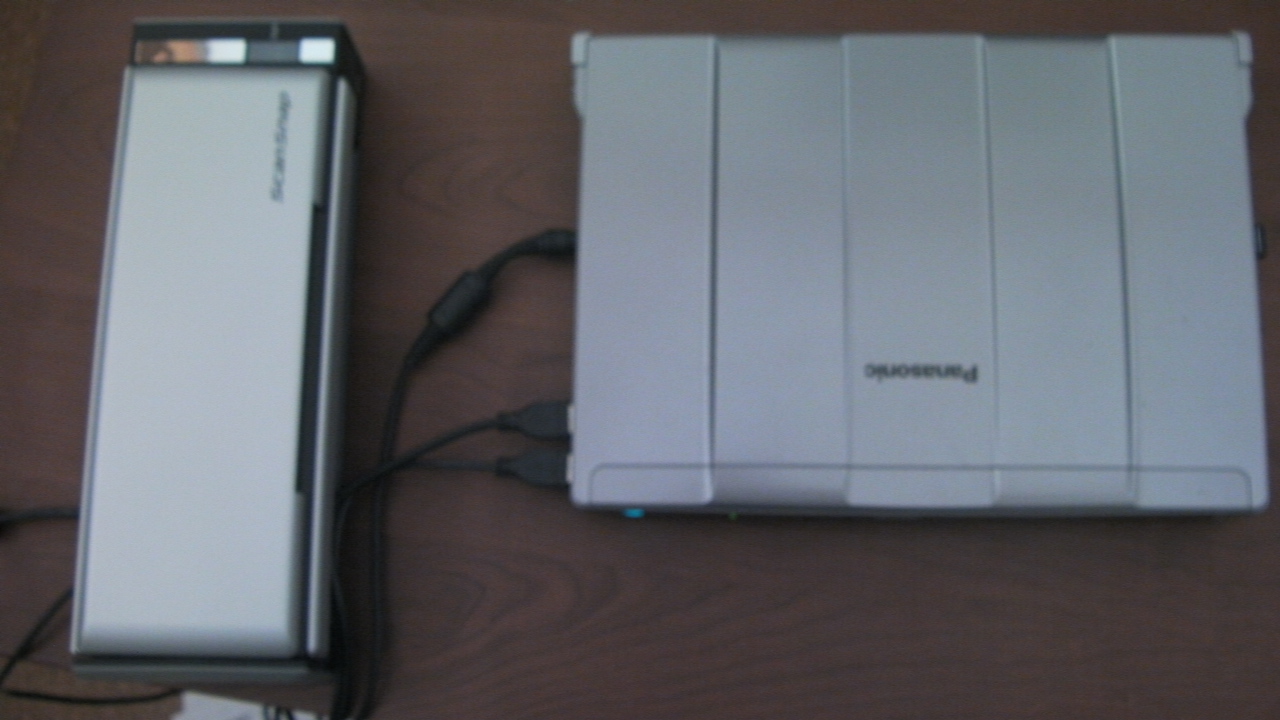
サイズはモバイルタイプです。私のLet'sノートと見比べてこんな感じ!
持ち歩きも大き目のカバンがあれば可能です!


商品単体!
結構コンパクトになります。
カステラの箱?って感じですね。


広げてみるとこんな感じ


紙をセットします。A4横


読み込みをするとそんなに早くはないですが、まぁストレスなく読み込みできます。
また、以前のScansnapは結構ジャムが多かったのですが、
さすがに新型だと10枚ほどでも全然ジャムらずにスムーズに読み取りしてくれます。
ツイッターでツイートしながらなら、調度いい感じで読み取りが完了しています!

さらに、電源をUSBから取得できます。パソコンにはデータ転送と電源で2つUSBケーブルをさします。(PCに2つUSB端子があれば便利です)。モバイル意識してますね。

こんな感じ


今回は家にある紙資料をバンバンPDF化しました。

特に家弓先生の仕事塾のレジュメ結構たまっているので、全部PDF化しました~。


こいつらをEVERノートにアップロードします。

こんな感じ


EVERNOTEにいれたらIpodTouchでも見れまーす。


これで仕事塾の復習も電車のなかでできますなー!
ただ、IpodtouchはさすがにPDFデータを読むのは少し時間がかかりまっす!
また、それなりに画像処理も重たくなります。

こんな感じでScansnap、Ipodtouch、Xacti+Evernote(クラウド)でペーパー減らしたり、
物の整理ができて、かつどこでも、思い出したい、見たいを実現か!


2011年1月24日月曜日

南壮一郎さんの講演に行ってきました。

マイミクのふみさんが主催なさるってことで、

まぁ首突っ込めるところには顔をなるべく出すように

していますので、

嫁さんを連れて出かけました。

内容についてはふみさんのお仲間さん達が上げてらっしゃるので、
そちらを見ていただくとして、
こちらを参照!


ポイントは大量行動の勧めでした。
いやー若い時にあれだけ行動するのは凄いですね。
自分に制約条件をいろいろつけてしまうのが、
普通の人間なんで。。

あのように行動力のある方の話を聞くと元気になりますね。
特に就職活動で苦しんでいる学生さんたちに聞いてほしいなって思う内容でした。

ちなみに大量行動の勧めはこちらの本にもありますな。
大金持ちをランチに誘え


あとはティナシーリグさんこちらは自分の制約をはずす考え方。


講演してくださった、南さん、主催のふみさん ありがとうございました。

仕事塾(ドキュメンテーションの技術)

というわけで、内容改定ということで、受講してきました。

内容はプレゼンテーション用の準備技法と捉えれば良いでしょう。

今回は

-プレゼンしたことはあるが、なんかうまく伝わらない

といった課題をお持ちの方には非常に参考になる内容でしょうね。

コンテンツ自体は受講をしていただくか、家弓先生のブログ

”ロジックとパッションの狭間から”の過去ログをあさっていただければと思います。

また、当然ながら聴衆を想定して、その聴衆に何を伝えて、どう動かしたいのか!

という前提はコンテンツではあまり触れられず、暗黙の了解となっていますので、あしからず。

また、プレゼンテーション自体はまた、別の仕事塾のコンテンツとして存在しているので、

気になる方はチェックしておきましょう。

いつもどうり、懇親会もはじけつつ。

写真は美人で大酒飲みの某女史の一杯目の注文です。。。


次回はモチベーション理論とのこと、こちらも面白そうですな!


2011年1月17日月曜日

Xacti+Evernoteでレシート管理かい!

先日Xactiを勢いで買ったのですが、

まぁ何かしら使おうかと。。

とりあえず、さぼり気味のおこずかい帳をやんぺして、Evernoteにレシートをバシバシ撮って
貯めるのでどうかなと。

Xactiで取った写真をこんな風に付属のソフトでパソコンへ取り込み


で、このソフトMyPictureに自動的に日付の名前のフォルダを勝手に作ってくれるので便利です。

で、Everノートへ貼り付け。

わかりやすいように日付やキーワードをタグ付しておしまい。


まぁおこずかい帳はつけることが目的ではなくて、後で支出の分析したりするのがポイントなんで、
Evernoteでさかのぼることができればいいかなと。

とりあえず、毎日レシート撮って保存やってみます。Evernoteもどこまで管理しやすいか
わからないので、、、

あと、Xactiである必要はなくて、写真とるのはデジカメとかアイポンでいいのですが、そこらへんはおいといて。。